La miniature est l'élément le plus important de votre vidéo YouTube. C'est la première chose que les gens voient avant même de cliquer sur votre contenu. Une miniature bien conçue peut multiplier votre taux de clic par deux, voire par trois. À l'inverse, une miniature bâclée ou générique peut condamner une excellente vidéo à rester invisible. Dans ce tutoriel, je vous montre comment créer des miniatures YouTube professionnelles en moins de 5 minutes avec Canva, un outil gratuit et incroyablement puissant. Ce tutoriel est issu de ma formation complète YouTube Expert, incluse dans mon club privé, où je dévoile tout ce que j'ai appris pour réussir sur YouTube.
L'outil de design tout-en-un qui rend la création de miniatures YouTube accessible à tous. Détourage automatique, effets professionnels, bibliothèque d'images et templates prêts à l'emploi.
Lien affilié - Accès gratuit via ce lien
Pourquoi la miniature est l'élément le plus crucial de votre vidéo YouTube
Sur YouTube, la concurrence est féroce. Des millions de vidéos sont publiées chaque jour, et les spectateurs font leur choix en une fraction de seconde. La miniature est votre vitrine, votre affiche publicitaire, votre première et parfois unique chance de convaincre quelqu'un de cliquer sur votre vidéo plutôt que sur celle de votre concurrent. C'est pour cette raison que les plus grands YouTubeurs passent parfois plus de temps à créer leur miniature qu'à monter leur vidéo. Ce n'est pas un hasard si des créateurs comme MrBeast investissent des sommes considérables dans le design de leurs miniatures.
L'algorithme de YouTube fonctionne de manière simple sur ce point : plus votre taux de clic (CTR) est élevé, plus YouTube recommande votre vidéo. Et le taux de clic dépend principalement de deux éléments : le titre et la miniature. Si votre miniature n'attire pas l'attention dans le flux de vidéos, peu importe la qualité de votre contenu, personne ne le verra. C'est une réalité dure mais essentielle à comprendre pour quiconque souhaite réussir sur la plateforme. La bonne nouvelle, c'est qu'avec les outils disponibles aujourd'hui, créer une miniature professionnelle est à la portée de tous.
L'impact concret sur le taux de clic
Pour vous donner un exemple concret, une de mes vidéos avait un taux de clic de 3,5% avec une miniature basique que j'avais faite rapidement. Après avoir refait la miniature avec les techniques que je vais vous montrer dans cet article, le taux de clic est passé à 7,8%. Cela signifie que pour 10 000 impressions, je passais de 350 clics à 780 clics. C'est plus du double. Et qui dit plus de clics, dit plus de vues, plus d'abonnés, plus de revenus. La miniature est un levier de croissance extraordinaire que trop de créateurs négligent.
L'erreur la plus courante que je vois chez les débutants, c'est de laisser YouTube choisir automatiquement une capture d'écran de la vidéo comme miniature. C'est la pire chose que vous puissiez faire. Une capture d'écran aléatoire n'a aucune chance de se démarquer face à des miniatures personnalisées et travaillées. Même si vous n'avez aucune compétence en design, les 5 minutes que vous investirez dans la création d'une miniature avec Canva feront une différence majeure dans les performances de vos vidéos.
La miniature, c'est votre vitrine. C'est la première chose que les gens voient. Si votre miniature n'attire pas l'attention, personne ne cliquera sur votre vidéo, peu importe la qualité de votre contenu.
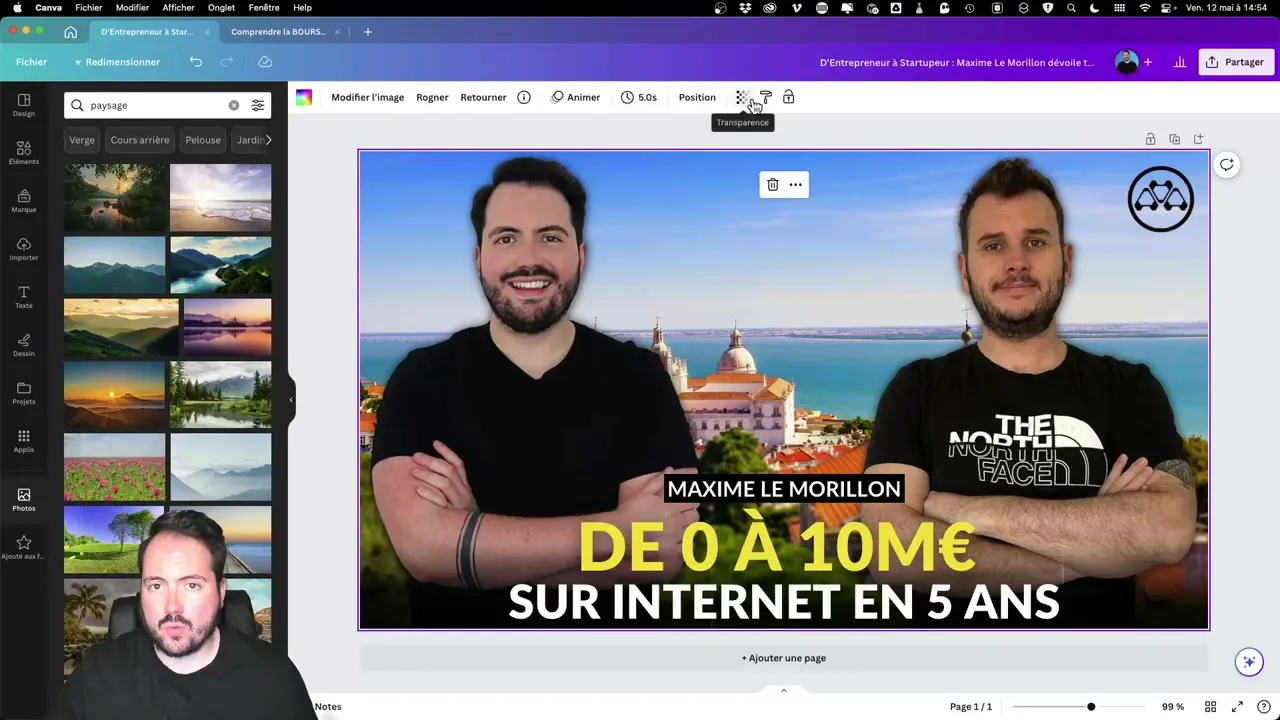
Pourquoi Canva est l'outil idéal pour créer des miniatures YouTube
Il existe de nombreux outils pour créer des miniatures YouTube : Photoshop, GIMP, Figma, ou encore des outils en ligne comme Canva. Alors pourquoi je recommande Canva en particulier ? Premièrement, Canva est incroyablement intuitif. Contrairement à Photoshop qui nécessite des semaines de formation pour maîtriser les bases, Canva vous permet de créer des designs professionnels en quelques minutes, même si vous n'avez jamais touché un outil de design de votre vie. L'interface est pensée pour les non-designers, avec un système de glisser-déposer qui rend tout simple.
Deuxièmement, Canva centralise tout au même endroit. Vous avez accès à une bibliothèque de millions d'images, de polices, d'éléments graphiques et de templates directement dans l'outil. Vous n'avez pas besoin d'aller chercher des images sur un site, de les télécharger, puis de les importer. Tout se fait dans Canva. C'est un gain de temps considérable par rapport à Photoshop où il faut jongler entre plusieurs logiciels et sources.
Troisièmement, la version gratuite de Canva est déjà extrêmement complète. Vous pouvez créer des miniatures tout à fait professionnelles sans payer un centime. La version Pro, quant à elle, débloque des fonctionnalités avancées comme le détourage automatique par intelligence artificielle, un accès élargi à la bibliothèque d'images, et des effets supplémentaires. Le détourage automatique est une fonctionnalité killer pour les miniatures YouTube, car il vous permet de vous détourer de votre arrière-plan en un clic, là où il fallait des dizaines de minutes sur Photoshop il y a quelques années.
La version gratuite de Canva permet de créer des miniatures de qualité avec des milliers de templates, polices et images. La version Pro ajoute le détourage automatique par IA, l'effaceur d'arrière-plan, des effets avancés et une bibliothèque élargie de millions d'images premium. Pour les créateurs YouTube réguliers, Canva Pro est un investissement qui se rentabilise très vite.
Les bonnes dimensions pour une miniature YouTube
Avant de commencer à créer votre miniature, il faut connaître les spécifications techniques. YouTube recommande une résolution de 1280 x 720 pixels pour les miniatures, avec un ratio de 16:9. C'est la taille standard que vous devez utiliser systématiquement. Le fichier ne doit pas dépasser 2 Mo et doit être au format JPG, PNG ou GIF. En pratique, le format PNG est le meilleur choix car il offre une meilleure qualité d'image sans compression destructive, mais le JPG fait aussi très bien l'affaire et produit des fichiers plus légers.
Sur Canva, c'est très simple : quand vous créez un nouveau design, vous entrez les dimensions 1280 en largeur et 720 en hauteur. Vous pouvez aussi chercher directement "miniature YouTube" dans les templates de Canva, et l'outil vous proposera automatiquement le bon format avec des templates prêts à personnaliser. C'est encore plus rapide si vous voulez partir d'un modèle existant plutôt que de zéro.
Un point important à retenir : YouTube affiche les miniatures dans différentes tailles selon l'appareil et la position sur la page. Sur mobile, votre miniature sera beaucoup plus petite que sur un écran d'ordinateur. C'est pourquoi il est essentiel que les éléments principaux de votre miniature (votre visage, le texte principal) soient suffisamment grands et centrés. Si votre texte est trop petit ou que votre image est trop chargée, elle deviendra illisible sur les petits écrans. Pensez toujours mobile d'abord quand vous concevez vos miniatures.
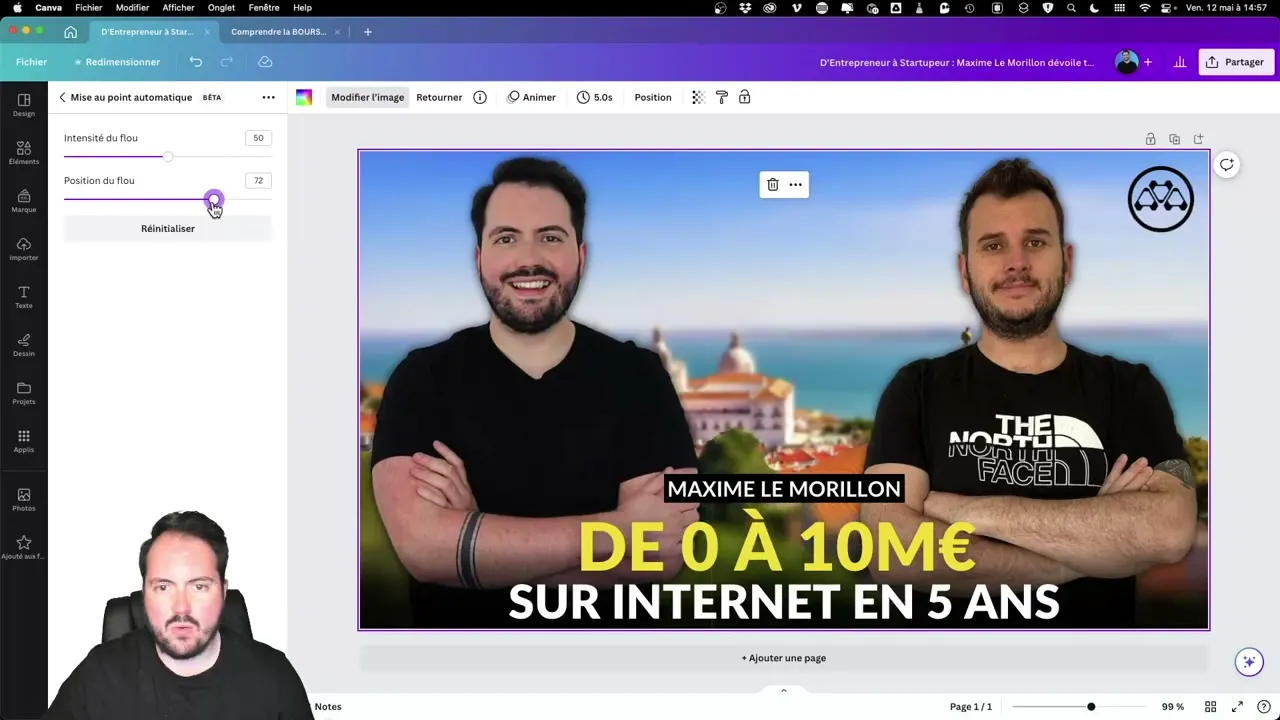
Créer sa miniature YouTube pas à pas sur Canva
Passons maintenant à la partie pratique. Je vais vous guider étape par étape dans la création d'une miniature YouTube complète sur Canva, exactement comme je le fais pour mes propres vidéos. On va décortiquer chaque étape : le choix de l'image de fond, le détourage de votre photo, l'ajout d'effets, la typographie et l'export. En suivant ces étapes, vous serez capable de créer des miniatures professionnelles en moins de 5 minutes une fois que vous aurez pris le coup de main.
Choisir et préparer l'image de fond
La première étape consiste à choisir votre image de fond. Sur Canva, vous avez accès à une bibliothèque gigantesque d'images que vous pouvez utiliser directement. Tapez un mot-clé en rapport avec le sujet de votre vidéo dans la barre de recherche, et parcourez les résultats. Par exemple, si votre vidéo parle de trading, tapez "trading" ou "bourse" et choisissez une image qui donne le ton de votre contenu. Vous pouvez simplement glisser-déposer l'image sur votre design pour remplacer le fond.
Une fois votre image de fond placée, il faut souvent la retravailler pour qu'elle ne soit pas trop chargée visuellement. Cliquez sur l'image, puis sur "Modifier image". De là, vous pouvez ajuster la luminosité, le contraste et la saturation. Mon conseil : baissez légèrement la luminosité pour assombrir le fond, augmentez un peu le contraste et la saturation pour renforcer les couleurs. Cela permet de créer un fond qui a du caractère sans être trop distrayant. Si le fond reste trop chargé, ajoutez un léger flou. Sur Canva, l'effet de flou automatique fonctionne très bien. Je le mets généralement à une intensité de 5, ce qui est suffisant pour adoucir l'arrière-plan sans le rendre méconnaissable.
Utilisez des images de fond avec des couleurs vives mais uniformes. Évitez les images trop détaillées qui rendront votre texte illisible. Un fond légèrement assombri avec du flou est la combinaison parfaite pour faire ressortir votre visage et votre titre. Pensez aussi à la mise au point de Canva qui permet de créer un effet de profondeur de champ directement sur l'image.
Détourage automatique et effets professionnels
C'est ici que la magie opère. Le détourage automatique de Canva Pro est tout simplement incroyable. Il y a quelques années, détourer une personne sur une photo prenait un temps fou et il fallait le faire pratiquement à la main. Aujourd'hui, l'intelligence artificielle de Canva le fait en 5 secondes avec un résultat extrêmement propre, surtout sur les personnes physiques et les objets. Cliquez sur votre photo, puis sur "Modifier image", et enfin sur "Effaceur d'arrière-plan". En quelques secondes, votre arrière-plan est supprimé et il ne reste que vous.
Après le détourage, j'applique systématiquement trois effets sur mes photos pour obtenir un rendu professionnel. Le premier effet, c'est une légère retouche visage. Canva propose un outil de retouche automatique que je mets généralement à 30 maximum. Ce n'est pas du tout l'objectif de transformer votre apparence, c'est juste un léger lissage qui améliore le rendu à l'écran. Le deuxième effet, c'est l'ombre. J'utilise l'effet "Brillance" qui ajoute automatiquement une ombre autour de votre silhouette détourée, créant un effet de profondeur et de relief. Ça fait toute la différence sur la miniature finale. Le troisième ajustement concerne la luminosité, le contraste et la saturation de votre photo. Je baisse la luminosité de 5, j'augmente le contraste de 5, et j'augmente la saturation de 5. Ce sont des micro-ajustements qui harmonisent votre photo avec le fond.
Mon conseil pour les photos : filmez-vous en vidéo avec différentes expressions (sérieux, surpris, en colère, joyeux), puis faites des captures d'écran des meilleurs moments. Triez-les par catégorie et vous aurez une bibliothèque de photos de vous prêtes à l'emploi pour toutes vos miniatures. C'est beaucoup plus efficace que de prendre des photos spécifiquement pour chaque miniature. Cette technique vous fera gagner un temps considérable sur le long terme.
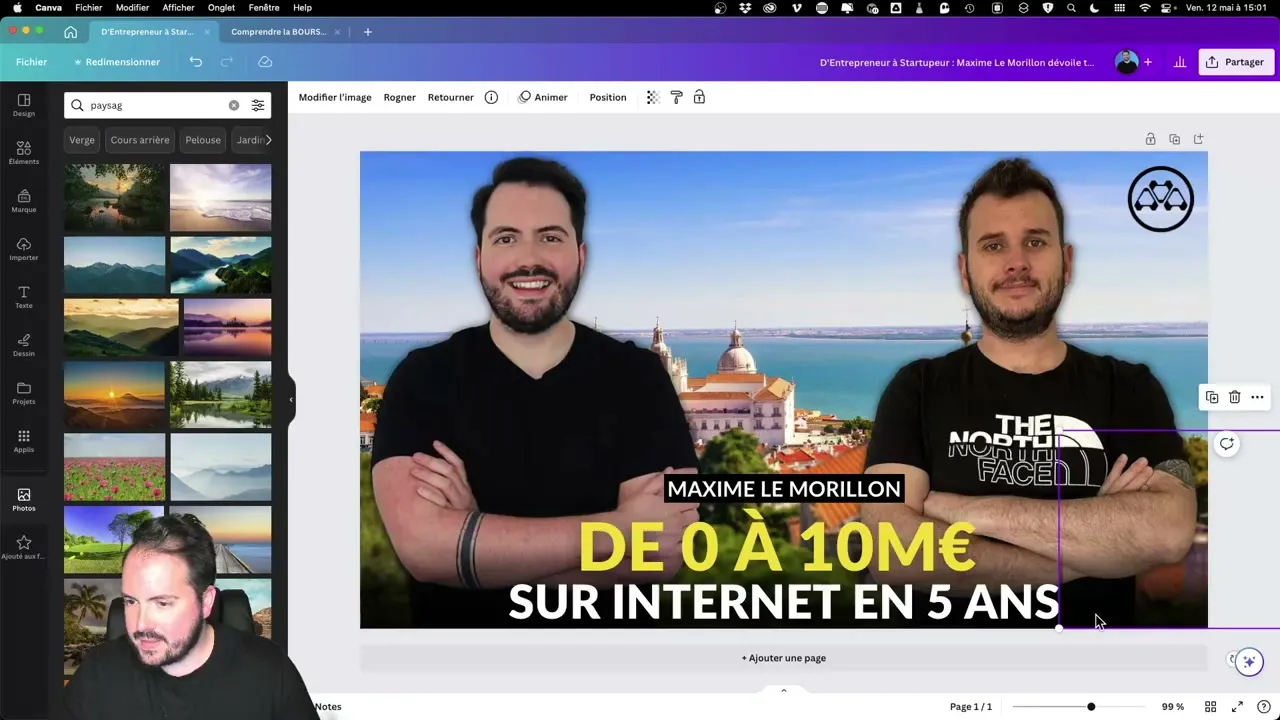
Le texte et la typographie : l'art de capter l'attention
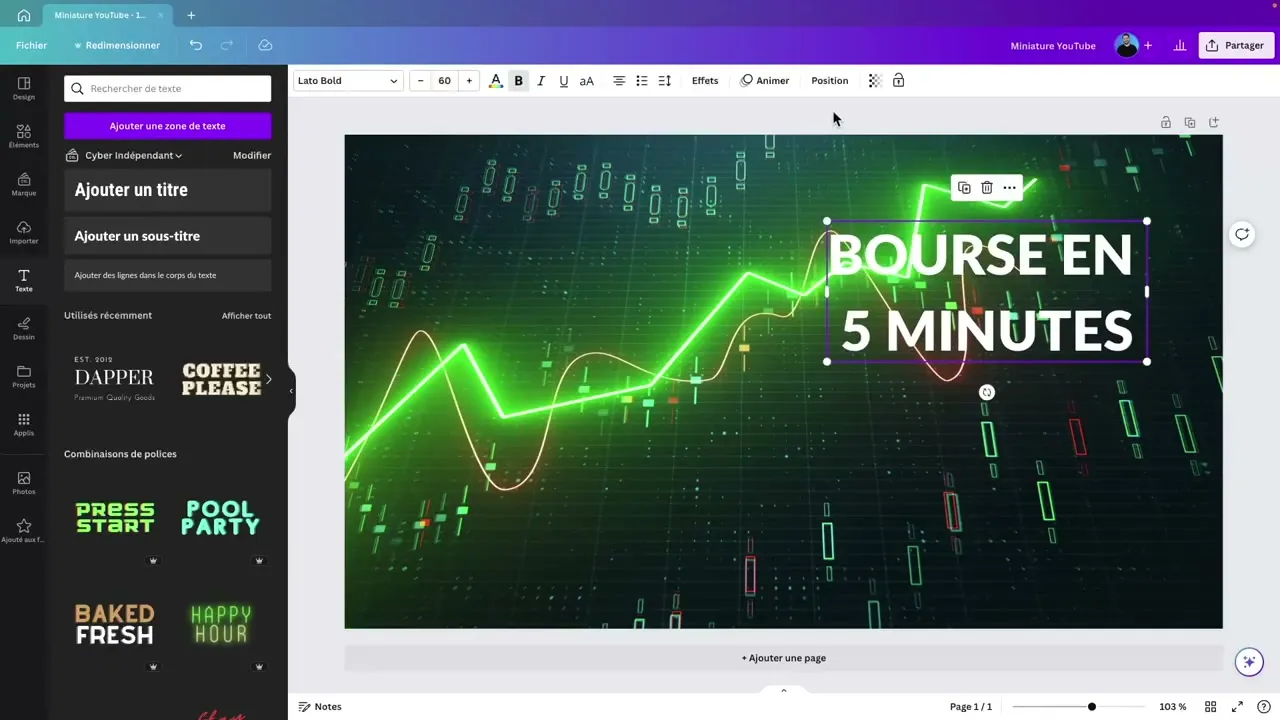
Le texte sur votre miniature est tout aussi important que l'image. Il doit être court, percutant et lisible en une fraction de seconde. La règle d'or : maximum 4 à 5 mots sur votre miniature. Si vous mettez trop de texte, personne ne le lira, surtout sur mobile. Le titre de votre miniature ne doit pas être identique au titre de votre vidéo YouTube. Le titre de la vidéo donne le contexte complet, tandis que la miniature doit créer l'intrigue ou mettre en avant un élément accrocheur. Par exemple, pour une vidéo intitulée "Comment investir en bourse quand on est débutant", la miniature pourrait simplement afficher "BOURSE FACILE" ou "BOURSE EN 5 MIN".
Sur Canva, le choix de la police d'écriture est crucial. Utilisez une police bold, grasse et impactante. Les polices comme Lato Bold, Montserrat Bold, ou Bebas Neue fonctionnent très bien pour les miniatures YouTube. Évitez les polices trop fines, scriptes ou fantaisistes qui seront illisibles en petit format. Moi j'utilise Lato Bold pour ma charte graphique, et c'est une police qui fonctionne parfaitement. Agrandissez votre texte au maximum pour qu'il soit visible même en tout petit sur un écran de smartphone.
Pour les effets sur le texte, Canva propose plusieurs options très utiles. L'effet "Élévation" ajoute une ombre portée derrière le texte, ce qui le fait ressortir sur n'importe quel fond. Je le mets systématiquement à 100% d'intensité. L'effet "Arrière-plan" ajoute un bandeau coloré derrière le texte, ce qui améliore la lisibilité quand le fond est chargé. Et l'effet "Contour" trace un trait autour de chaque lettre. Ce sont des outils simples mais redoutablement efficaces pour rendre votre texte lisible et impactant sur n'importe quel fond.
Un point important : utilisez des couleurs contrastées entre votre texte et votre fond. Du blanc sur un fond sombre, du jaune vif sur un fond bleu, du rouge sur un fond noir. Le contraste est la clé de la lisibilité. Les miniatures qui fonctionnent le mieux combinent généralement 2 à 3 couleurs maximum. Plus vous ajoutez de couleurs, plus votre miniature risque de devenir confuse et peu lisible.
Canva affiche un rectangle violet qui délimite la "zone de sécurité" de votre miniature. Les éléments principaux (visage, titre) doivent rester à l'intérieur de cette zone. Tout ce qui est en dehors peut être coupé selon les appareils ou recouvert par la durée de la vidéo affichée par YouTube en bas à droite. Gardez toujours vos éléments clés bien centrés.
Exporter et optimiser sa miniature
Une fois votre miniature terminée, il est temps de l'exporter. Sur Canva, cliquez sur le bouton de téléchargement en haut à droite et choisissez le format PNG pour la meilleure qualité. Le fichier sera automatiquement aux bonnes dimensions (1280 x 720 pixels) puisque vous avez créé votre design dans ce format. Vérifiez que le fichier ne dépasse pas 2 Mo, la limite imposée par YouTube. En PNG, vous ne devriez pas avoir de problème avec des miniatures de cette taille.
Avant de mettre en ligne votre miniature, prenez quelques secondes pour la vérifier. Affichez-la en petit format sur votre écran pour simuler la taille à laquelle elle apparaîtra dans les résultats de recherche YouTube. Est-ce que votre texte est lisible ? Est-ce que votre visage est visible ? Est-ce que l'ensemble est clair et attractif même en petit ? Si la réponse est oui à ces trois questions, votre miniature est prête. Sinon, retournez sur Canva et ajustez les éléments problématiques.
Conseils de pro pour des miniatures qui cartonnent
Après avoir créé des centaines de miniatures pour ma chaîne YouTube, j'ai identifié les éléments qui font la différence entre une miniature moyenne et une miniature qui génère un taux de clic élevé. Le premier conseil, et probablement le plus important : montrez un visage humain avec une expression forte. Les études montrent que les miniatures avec un visage humain expressif génèrent un taux de clic nettement supérieur aux miniatures sans visage. Les expressions de surprise, de joie ou de détermination fonctionnent particulièrement bien.
Le deuxième conseil concerne la cohérence visuelle. Une fois que vous avez créé une miniature qui vous plaît, dupliquez-la et utilisez-la comme template pour vos prochaines vidéos. Sur Canva, c'est aussi simple que de faire Ctrl+C Ctrl+V. Vous gardez la même structure, la même police, les mêmes effets, et vous changez simplement l'image de fond, votre photo et le texte. Cette cohérence crée une identité visuelle reconnaissable pour votre chaîne. Les spectateurs réguliers reconnaîtront vos miniatures au premier coup d'oeil dans leur flux, ce qui augmente encore le taux de clic.
Le troisième conseil est de tester et d'itérer. YouTube propose désormais la fonctionnalité de test A/B sur les miniatures, qui vous permet de tester deux versions d'une même miniature et de voir laquelle performe le mieux. Profitez de cette fonctionnalité. Créez deux versions légèrement différentes de votre miniature (un fond différent, un texte différent, une expression différente) et laissez YouTube déterminer laquelle attire le plus de clics. C'est la seule façon de progresser objectivement dans la création de miniatures.
Le quatrième conseil concerne les couleurs. Les couleurs vives et saturées fonctionnent mieux que les couleurs ternes. Le rouge, le jaune et le bleu vif sont les couleurs qui attirent le plus l'attention dans un flux de vidéos. Observez les miniatures des plus grands YouTubeurs : vous verrez qu'ils utilisent quasiment tous des palettes de couleurs vives et contrastées. Ce n'est pas un hasard, c'est le résultat de tests et d'optimisations continues. Intégrez des couleurs vives dans vos miniatures et vous verrez la différence dans vos statistiques.
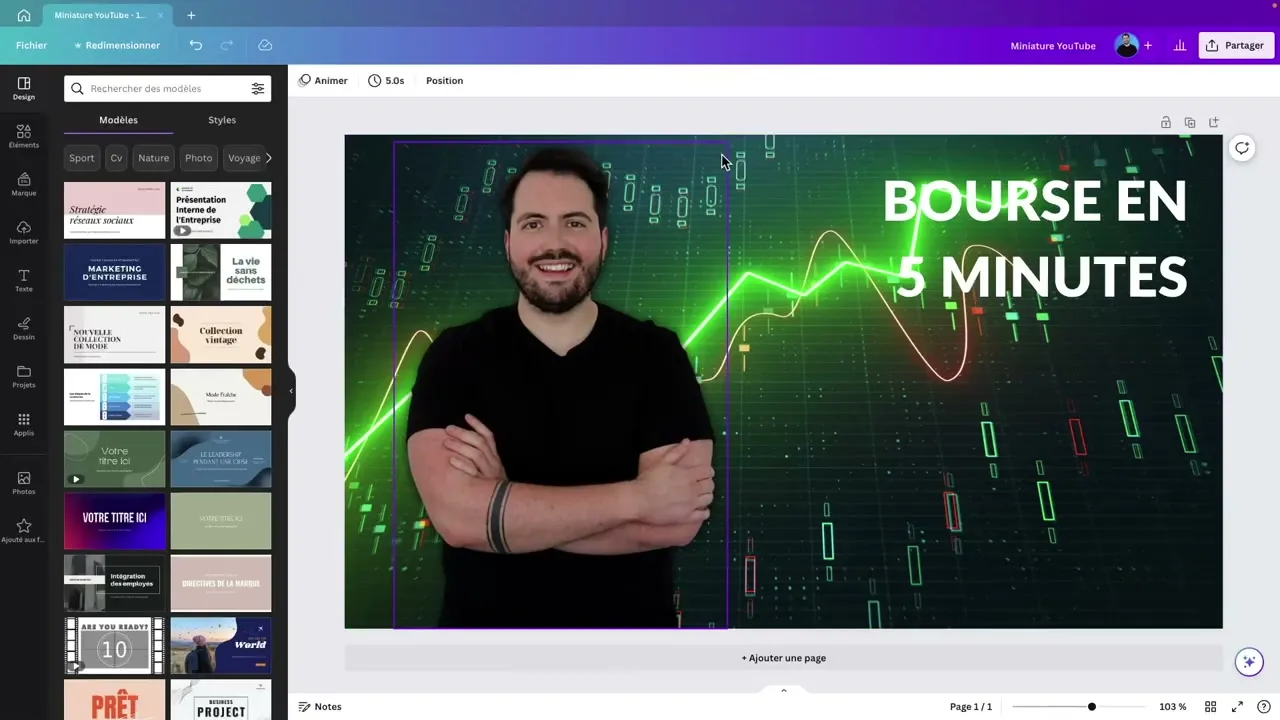
Ce qui est super pratique avec Canva, c'est que c'est pas comme Photoshop. On a tout au même endroit : les images, les polices, les effets. En 5 minutes, on peut créer une miniature professionnelle et ensuite la dupliquer à la chaîne.
La grosse force de Canva, c'est la duplication. Une fois que vous avez un template de miniature qui vous plaît, vous pouvez le dupliquer et créer 5 à 6 miniatures en une heure de temps. Changez juste le texte, l'image de fond et votre expression. C'est la méthode la plus efficace pour produire des miniatures de qualité constante rapidement.
Aller plus loin : développer votre chaîne YouTube
La miniature n'est qu'un des nombreux éléments qui font le succès d'une chaîne YouTube. Pour véritablement réussir sur la plateforme et en vivre, il faut maîtriser l'ensemble de l'écosystème : le référencement, le montage, la rétention d'audience, la monétisation, et bien sûr la création d'offres et de produits à vendre à votre communauté. Comme je le dis souvent, on ne cherche pas à être un Squeezie ou un Cyprien. On n'a pas besoin de millions de vues pour gagner sa vie avec YouTube. Il est possible de vivre de YouTube avec peu d'abonnés, à condition de savoir créer des offres et des produits adaptés à son audience.
Si vous souhaitez approfondir et découvrir toutes mes stratégies pour développer une chaîne YouTube rentable, je vous invite à rejoindre ma formation gratuite. En 4 jours, je vous accompagne pas à pas pour poser les bases d'un business en ligne qui génère des revenus, que ce soit via YouTube, la création de contenu, l'affiliation ou la vente de produits numériques.
Ma formation gratuite de 4 jours vous accompagne pour créer votre business rentable sur Internet : de l'état d'esprit entrepreneur à l'automatisation de vos revenus, en passant par la création d'une offre irrésistible et les stratégies de marketing digital.
Pour résumer, créer une miniature YouTube professionnelle avec Canva est à la portée de tous. Les ingrédients sont simples : un fond attractif légèrement assombri, une photo de vous détourée avec une expression forte, un texte court et percutant en police bold, et des couleurs vives et contrastées. En 5 minutes et quelques clics, vous pouvez créer une miniature qui rivalisera avec celles des plus grands YouTubeurs. La clé est de commencer, de tester, et de s'améliorer au fil du temps. Alors ouvrez Canva et lancez-vous dès maintenant.
Questions fréquentes sur les miniatures YouTube

Recevez mes meilleurs conseils chaque semaine
Un concentré de mes meilleurs conseils pour entreprendre, mieux gérer son argent et gagner en liberté.
S'abonner gratuitement →