Quand on lance une activité en ligne, une des premières questions qui se pose est : comment créer un logo professionnel sans dépenser une fortune chez un graphiste ? Que vous soyez coach, e-commerçant, freelance ou créateur de contenu, votre logo est la première impression que vous donnez à vos clients potentiels. Il doit être professionnel, mémorable et refléter l'identité de votre marque. La bonne nouvelle, c'est qu'il existe aujourd'hui des outils gratuits qui permettent de créer un logo de qualité sans aucune compétence technique en design. Et le meilleur d'entre eux, c'est Canva.
Dans ce tutoriel complet, je vais vous montrer étape par étape comment créer un logo professionnel avec Canva, depuis l'inscription sur la plateforme jusqu'à l'export final de votre logo. Vous allez voir qu'en partant de rien, vous pouvez obtenir un résultat bluffant en quelques minutes seulement. Ce guide reprend l'intégralité du processus que je montre dans la vidéo ci-dessus, avec des explications détaillées et des conseils supplémentaires pour que votre logo soit vraiment à la hauteur de vos ambitions.
La plateforme de design graphique qui permet à tout le monde de créer des logos, visuels et supports marketing de qualité professionnelle, sans compétence technique.
Lien affilié - Canva est gratuit via ce lien

Pourquoi avoir un logo professionnel est indispensable
Votre logo est bien plus qu'un simple dessin. C'est le visage de votre entreprise, le premier élément visuel que vos clients et prospects vont associer à votre marque. Un logo professionnel inspire confiance, crédibilité et sérieux. À l'inverse, un logo amateur ou mal conçu peut faire fuir des clients potentiels avant même qu'ils ne découvrent ce que vous proposez. Dans le monde du business en ligne, où la concurrence est rude, chaque détail compte pour se démarquer.
Un bon logo doit remplir plusieurs fonctions essentielles. Il doit être reconnaissable instantanément, même en petit format (pensez à votre photo de profil sur les réseaux sociaux). Il doit communiquer les valeurs et la personnalité de votre marque en un coup d'oeil. Et surtout, il doit être suffisamment versatile pour fonctionner sur tous les supports : votre site web, vos cartes de visite, vos présentations, vos publications sur les réseaux sociaux, vos vidéos YouTube, et bien d'autres.
Beaucoup d'entrepreneurs débutants commettent l'erreur de repousser la création de leur logo, en pensant que ce n'est pas prioritaire. Ou alors, ils créent un logo en 5 minutes sur Paint ou PowerPoint et pensent que ça suffira. Non. Votre logo est un investissement dans votre image de marque, et avec un outil comme Canva, il ne vous coûtera ni argent ni des heures de travail.
Selon une étude de Stanford, 75% des consommateurs jugent la crédibilité d'une entreprise en se basant sur le design de son site web et de son identité visuelle. Votre logo est la pierre angulaire de cette identité.
Qu'est-ce que Canva et pourquoi c'est l'outil idéal pour créer un logo gratuit
Canva est une plateforme de design graphique en ligne qui permet de créer facilement des visuels professionnels sans aucune compétence en graphisme. Comme je le dis dans la vidéo, Canva est une plateforme qui est géniale. Elle a été créée en 2013 en Australie et compte aujourd'hui plus de 100 millions d'utilisateurs dans le monde. Son principe est simple : vous partez d'un template (modèle) pré-conçu par des designers professionnels, et vous le personnalisez selon vos besoins en quelques clics.
Ce qui rend Canva particulièrement adapté à la création de logos, c'est sa simplicité d'utilisation. L'interface est intuitive, vous travaillez en glisser-déposer, et vous avez accès à une bibliothèque gigantesque d'éléments graphiques, d'icônes, de polices et de modèles. Pas besoin de maîtriser Photoshop ou Illustrator, pas besoin de comprendre les formats vectoriels ou les espaces colorimétriques. Canva fait tout le travail technique pour vous, et vous vous concentrez sur la partie créative.
La plateforme propose des centaines de templates de logos classés par secteur d'activité : restaurant, mode, tech, sport, beauté, immobilier, et bien d'autres. Chaque template est entièrement personnalisable : vous pouvez changer les textes, les polices, les couleurs, les icônes et la disposition des éléments. C'est exactement ce dont un entrepreneur a besoin pour créer un logo professionnel rapidement et gratuitement.
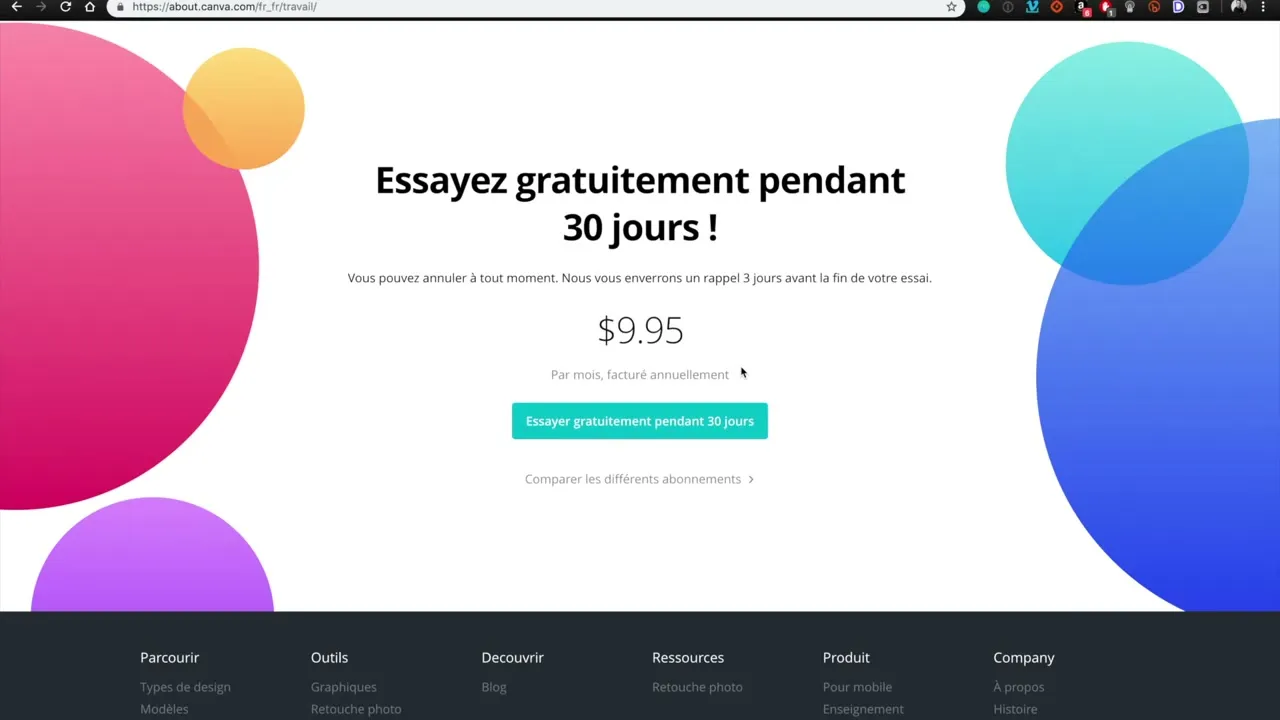
Canva gratuit vs Canva Pro : quelle version choisir ?
Canva propose deux versions principales. La version gratuite est déjà extrêmement complète et suffisante pour créer un logo de qualité. Vous avez accès à des milliers de templates, des dizaines de milliers d'éléments graphiques et d'icônes, plus de 100 polices, et la possibilité d'exporter vos créations en PNG et PDF.
La version Pro (payante) ajoute quelques fonctionnalités intéressantes, dont la plus importante pour les logos est la possibilité d'exporter en PNG avec fond transparent. C'est un détail qui peut faire la différence si vous voulez placer votre logo sur des fonds de couleur différentes (sur votre site web, sur une bannière, sur un t-shirt). Avec la version gratuite, votre logo sera exporté avec un fond blanc, ce qui peut poser problème dans certains cas.
Canva est gratuit et vous pouvez commencer à créer votre logo immédiatement. La version gratuite suffit largement pour obtenir un résultat professionnel. Si vous avez besoin de l'export en fond transparent, vous pouvez toujours passer à la version Pro plus tard.
Premiers pas sur Canva : inscription et navigation
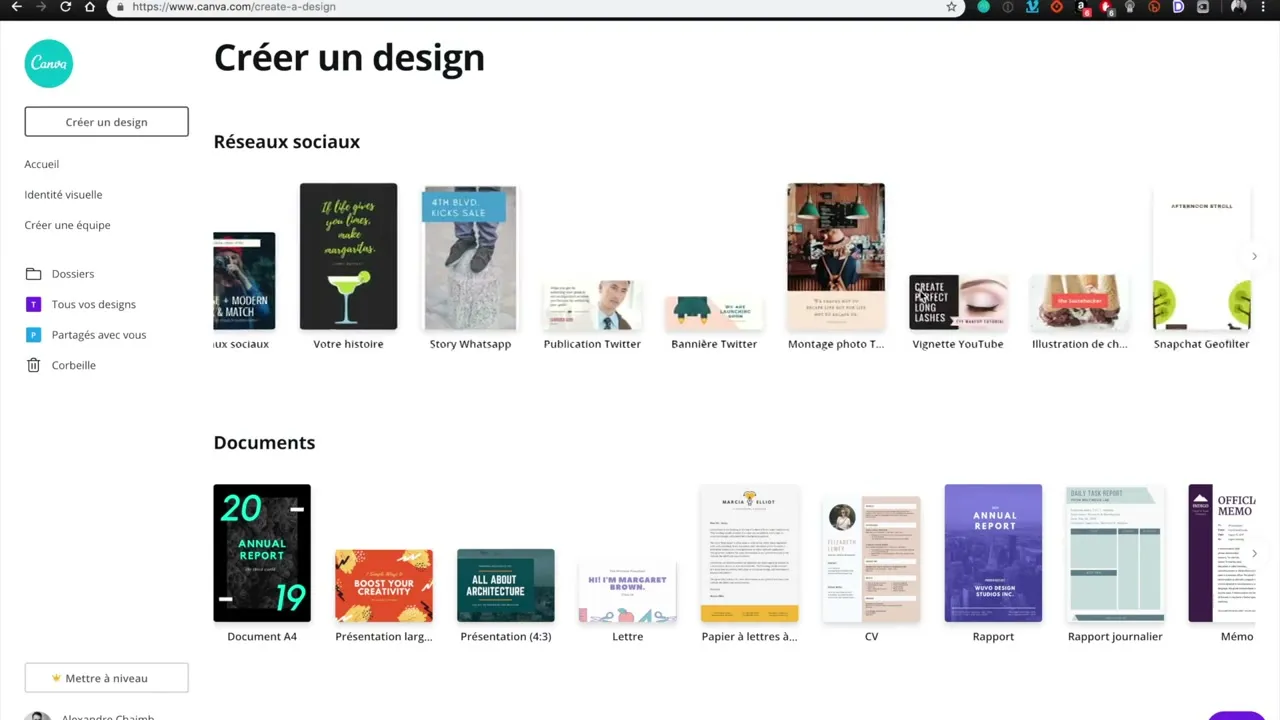
Pour commencer, rendez-vous sur Canva et créez un compte gratuitement. Vous pouvez vous inscrire avec votre adresse email, votre compte Google ou votre compte Facebook. L'inscription prend moins de 30 secondes. Une fois connecté, vous arrivez sur le tableau de bord (dashboard) de Canva, qui est très intuitif.
Sur le dashboard, vous trouverez plusieurs options de création : présentations, publications pour les réseaux sociaux, affiches, vidéos, et bien sûr logos. Vous pouvez soit cliquer directement sur "Logo" dans les suggestions, soit utiliser la barre de recherche en haut pour taper "logo". Canva va alors vous proposer de créer un nouveau design au format logo (500 x 500 pixels par défaut), avec accès à tous les templates disponibles.
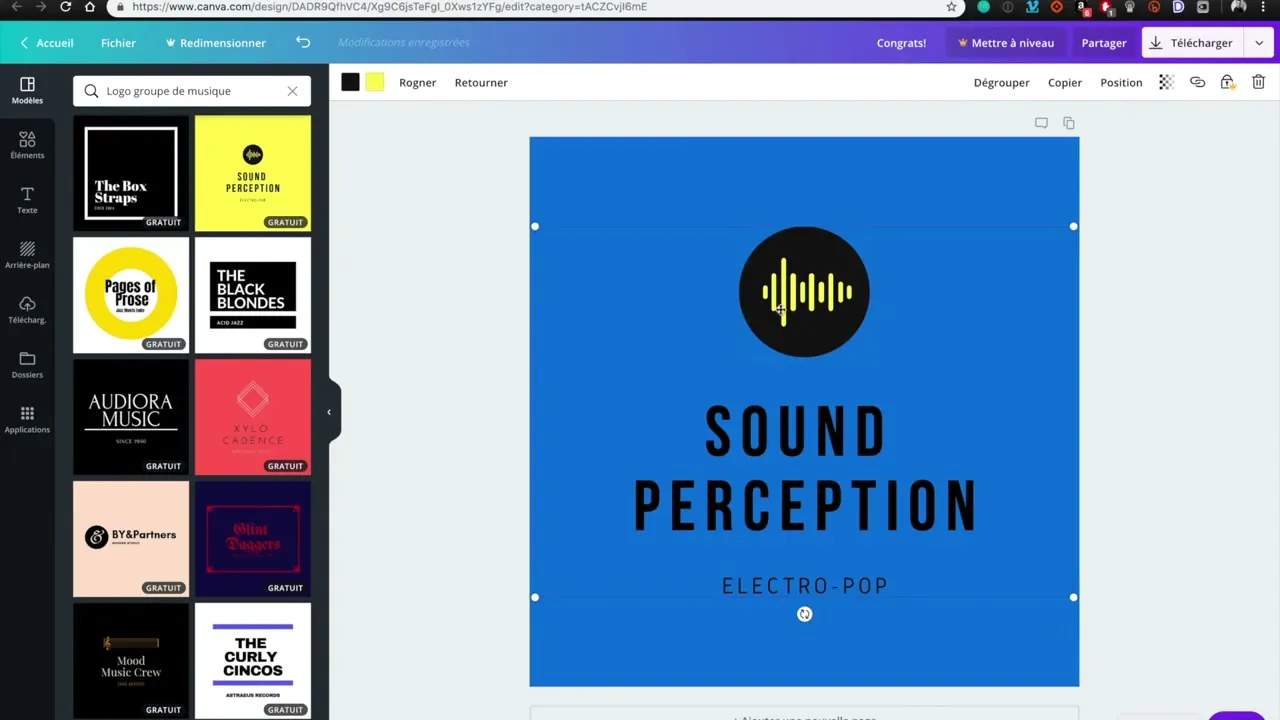
L'interface de création se compose de trois zones principales. À gauche, vous avez le panneau latéral avec les templates, les éléments graphiques, les textes et les uploads (vos propres images). Au centre, vous avez votre zone de travail, le canevas sur lequel vous allez composer votre logo. Et en haut, vous avez la barre d'outils qui change selon l'élément sélectionné (options de texte, de couleur, de position, etc.).
Choisir le bon template de logo sur Canva
Le choix du template est une étape cruciale. C'est la base sur laquelle vous allez construire votre logo, et il est beaucoup plus facile de personnaliser un template existant que de partir d'une page blanche. Canva propose des centaines de templates de logos, et il est important de choisir celui qui correspond le mieux à votre secteur d'activité et à l'image que vous voulez donner de votre marque.
Pour trouver le template idéal, utilisez les filtres disponibles dans le panneau latéral. Vous pouvez filtrer par style (minimaliste, vintage, moderne, élégant, ludique), par secteur d'activité (restauration, technologie, mode, sport, santé) et même par palette de couleurs. Prenez le temps de parcourir les différentes options avant de vous décider. Ne vous arrêtez pas au premier template qui vous plaît : explorez, comparez, et choisissez celui qui est le plus proche de ce que vous avez en tête.
Un point important à retenir : le template n'est qu'un point de départ. Vous allez le modifier en profondeur pour le rendre unique à votre marque. Ne choisissez pas un template parce qu'il vous plaît tel quel, mais parce que sa structure et son style correspondent à votre vision. La disposition des éléments, le type de typographie utilisé et l'ambiance générale sont les critères les plus importants à considérer.
En partant de rien vous pouvez créer un logo professionnel. C'est la magie de Canva : des templates conçus par des designers pros, entièrement personnalisables par vous.
Personnaliser votre logo pas à pas
Une fois votre template sélectionné, c'est là que la magie opère. Vous allez transformer ce modèle générique en un logo unique qui représente parfaitement votre marque. La personnalisation passe par plusieurs étapes clés que nous allons détailler ensemble.
La première chose à faire est de modifier le texte. Cliquez sur le texte du template et remplacez-le par le nom de votre marque. Si le template comporte un slogan ou une tagline, remplacez-le également par votre propre accroche. Gardez votre texte court et impactant : un bon logo se lit en moins d'une seconde. Votre nom de marque doit être l'élément dominant, et le slogan (s'il y en a un) doit être secondaire, en plus petit.
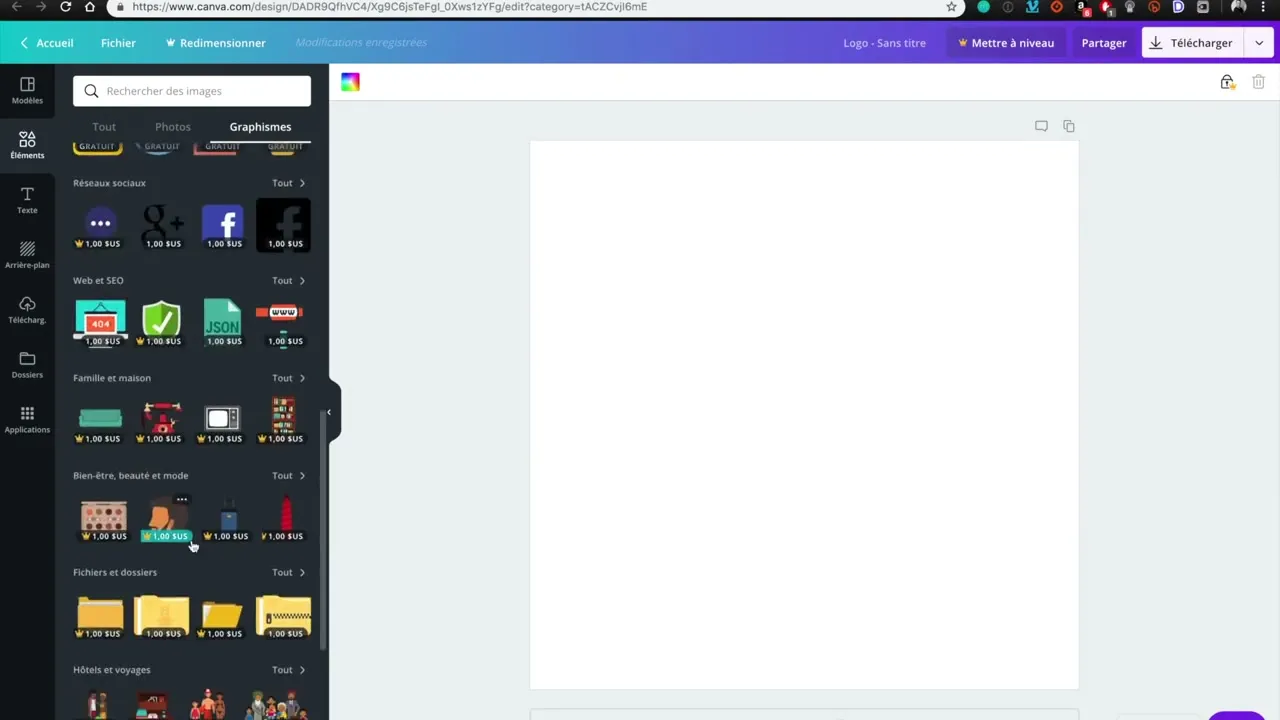
Ensuite, travaillez les éléments graphiques. Canva vous donne accès à une bibliothèque impressionnante d'icônes et d'illustrations. Vous pouvez chercher par mot-clé (par exemple "montagne", "tech", "feuille", "couronne") et glisser l'élément directement sur votre canevas. N'hésitez pas à supprimer les éléments du template qui ne vous correspondent pas et à les remplacer par d'autres. Vous pouvez aussi redimensionner, tourner et repositionner chaque élément individuellement.
Le choix de la typographie : un élément essentiel
La police de caractères que vous choisissez pour votre logo en dit autant sur votre marque que le graphisme lui-même. Une police serif (avec empattements, comme Times New Roman) donne une impression de tradition, d'élégance et de sérieux. Une police sans-serif (comme Arial ou Helvetica) donne une impression de modernité et de simplicité. Une police script (écriture manuscrite) donne une impression de créativité et de proximité.
Canva propose plus de 100 polices gratuites et des centaines supplémentaires avec la version Pro. Mon conseil : limitez-vous à deux polices maximum dans votre logo. Une police pour le nom de votre marque et une autre (complémentaire) pour le slogan éventuel. Utiliser trop de polices différentes est l'erreur numéro un des logos amateurs. La cohérence typographique est un signe de professionnalisme.
Pour trouver la bonne police, pensez à votre audience cible et au message que vous voulez transmettre. Si vous êtes dans le conseil financier, une police serif classique inspirera confiance. Si vous êtes dans la tech, une police sans-serif géométrique sera plus appropriée. Si vous êtes dans le bien-être ou la créativité, une police plus douce et arrondie fonctionnera mieux. Testez plusieurs options et demandez l'avis de votre entourage avant de vous décider.
Les couleurs : construire votre identité visuelle
Les couleurs de votre logo jouent un rôle psychologique puissant. Chaque couleur évoque des émotions et des associations différentes. Le bleu inspire la confiance et le professionnalisme (c'est pourquoi tant de banques et d'entreprises tech l'utilisent). Le rouge évoque l'énergie, l'urgence et la passion. Le vert est associé à la nature, la santé et la croissance. Le noir transmet l'élégance et le luxe. Le jaune évoque l'optimisme et la créativité.
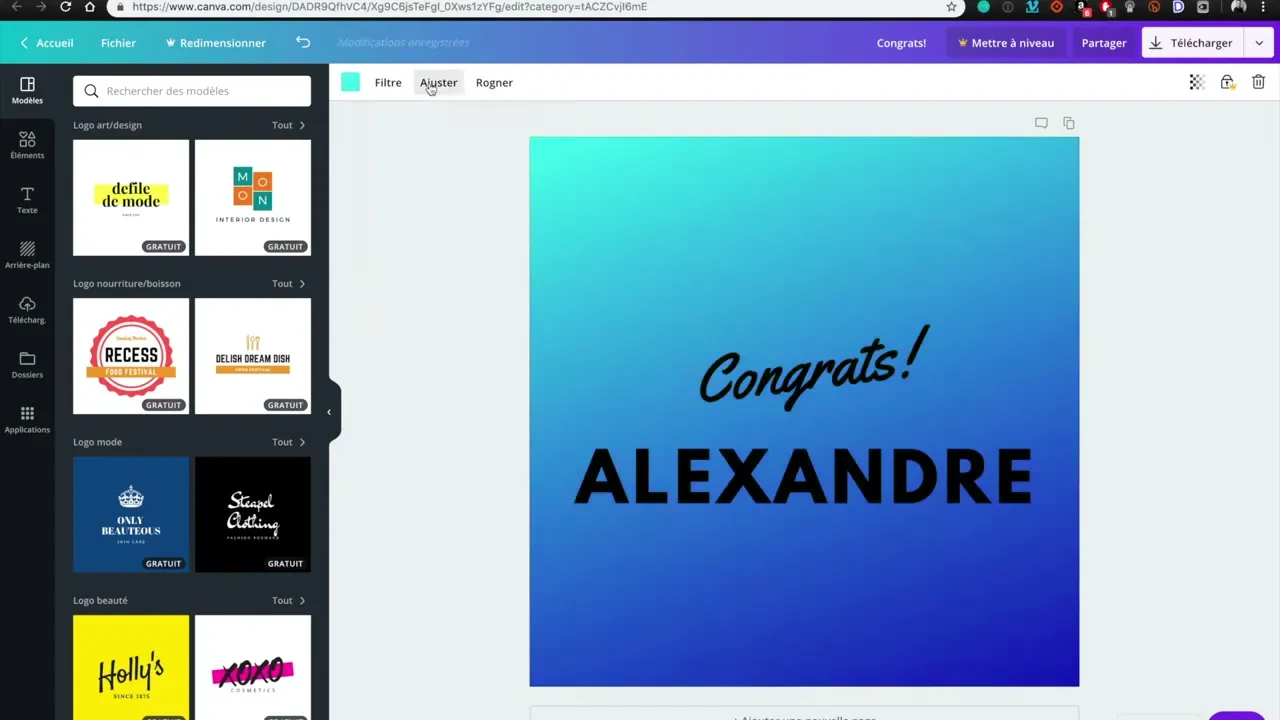
Dans Canva, modifier les couleurs est extrêmement simple. Cliquez sur n'importe quel élément, puis sur l'icône de couleur dans la barre d'outils. Vous pouvez choisir parmi les palettes prédéfinies, entrer un code hexadécimal précis, ou utiliser le sélecteur de couleurs. Canva propose aussi des palettes de couleurs harmonieuses, ce qui est très utile si vous n'êtes pas sûr des combinaisons qui fonctionnent bien ensemble.
Une règle d'or pour les couleurs de votre logo : limitez-vous à 2 ou 3 couleurs maximum. Un logo avec trop de couleurs paraît chargé et peu professionnel. La plupart des logos les plus emblématiques au monde n'utilisent qu'une ou deux couleurs. Pensez à Nike (noir), Coca-Cola (rouge et blanc), ou Facebook (bleu et blanc). La simplicité est toujours gagnante.
Évitez d'utiliser des couleurs trop similaires entre elles dans votre logo (par exemple deux nuances de bleu très proches). Votre logo doit rester lisible même imprimé en noir et blanc ou affiché en très petit format. Testez-le en niveaux de gris pour vérifier que le contraste est suffisant.
Les principes de design essentiels pour un logo réussi
Avant de finaliser votre logo, prenez du recul et vérifiez qu'il respecte les grands principes du design de logo. Ces règles sont utilisées par tous les designers professionnels et font la différence entre un logo amateur et un logo qui inspire confiance.
La simplicité avant tout. Un bon logo doit être simple et facile à reconnaître. Less is more, comme disent les designers. Si vous devez expliquer votre logo pour qu'on le comprenne, c'est qu'il est trop complexe. Pensez aux logos les plus célèbres : Apple (une pomme), Nike (un swoosh), Twitter (un oiseau). Tous sont d'une simplicité remarquable, et c'est exactement pour cette raison qu'ils sont mémorables.
La lisibilité à toutes les tailles. Votre logo sera utilisé dans des contextes très différents : en grand sur votre site web, en petit sur une carte de visite, en minuscule comme favicon de navigateur ou photo de profil sur les réseaux sociaux. Il doit rester lisible et reconnaissable à toutes ces tailles. Testez votre logo en le réduisant à 50x50 pixels : si les détails disparaissent ou que le texte devient illisible, simplifiez-le.
La cohérence avec votre niche. Votre logo doit correspondre à votre secteur d'activité et à votre audience cible. Un logo pour un cabinet d'avocats ne ressemblera pas à un logo pour une marque de streetwear. La typographie, les couleurs, les formes et le style général doivent être en accord avec l'image que vous voulez projeter et les attentes de vos clients potentiels.
L'intemporalité. Évitez les tendances design trop marquées qui risquent de rendre votre logo daté dans quelques années. Privilégiez un design classique et épuré qui traversera le temps. Les logos les plus durables sont souvent les plus simples. Mieux vaut un logo simple qui vieillit bien qu'un logo tendance que vous devrez refaire dans deux ans.
Une fois votre logo créé, montrez-le à 5-10 personnes de votre entourage (idéalement des personnes qui correspondent à votre audience cible). Demandez-leur ce que le logo leur évoque, sans leur dire votre activité. Si leurs réponses correspondent à ce que vous voulez communiquer, vous avez un bon logo.
Exporter votre logo depuis Canva : formats et bonnes pratiques
Votre logo est prêt ? Il est temps de l'exporter. Canva vous propose plusieurs formats d'export, et il est important de choisir le bon selon l'utilisation que vous comptez en faire. Cliquez sur le bouton "Télécharger" en haut à droite de l'éditeur pour accéder aux options d'export.
PNG (Portable Network Graphics) est le format le plus courant pour les logos numériques. Il offre une bonne qualité d'image et supporte la transparence (uniquement avec Canva Pro). C'est le format à utiliser pour votre site web, vos réseaux sociaux et vos présentations. En version gratuite, votre logo sera exporté avec un fond blanc, ce qui convient très bien si votre site web a un fond blanc ou clair.
PNG avec fond transparent (Canva Pro uniquement) est le format idéal si vous avez besoin de placer votre logo sur différents fonds de couleur. Le fond transparent permet d'intégrer votre logo partout sans le carré blanc disgracieux autour. C'est particulièrement utile pour les bannières, les miniatures YouTube et les supports marketing variés.
PDF est le format à privilégier pour l'impression : cartes de visite, flyers, affiches, kakémonos. Le PDF conserve la qualité de votre logo quelle que soit la taille d'impression. Canva propose deux options de PDF : "PDF Standard" pour une qualité correcte et "PDF Impression" pour une qualité maximale, adaptée à l'impression professionnelle.
Mon conseil : exportez votre logo dans les trois formats. PNG pour le web, PNG transparent si vous avez Canva Pro, et PDF pour l'impression. Conservez tous ces fichiers dans un dossier dédié à votre identité visuelle, avec les codes couleurs et les noms de polices utilisés. Vous en aurez besoin régulièrement par la suite.
Un logo, ce n'est pas juste un joli dessin. C'est la fondation de toute votre identité visuelle. Prenez le temps de bien le faire, et vous n'aurez plus à y toucher pendant des années.
Aller plus loin avec Canva : au-delà du logo
Une fois que vous maîtrisez Canva pour la création de logos, vous réaliserez que cet outil peut vous servir pour quasiment tous vos besoins en design graphique. Canva est un véritable couteau suisse du design pour les entrepreneurs, et les possibilités sont pratiquement illimitées.
Voici les créations les plus utiles que vous pouvez réaliser avec Canva pour développer votre business en ligne :
- Bannières Facebook et couvertures de réseaux sociaux : Canva propose les formats exacts pour chaque plateforme (Facebook, Twitter, LinkedIn, YouTube). Vous n'avez plus à vous soucier des dimensions, tout est pré-configuré.
- Publications Instagram et stories : créez des visuels professionnels et cohérents pour votre feed Instagram. Utilisez les templates de Canva pour maintenir une identité visuelle uniforme sur tous vos posts.
- Miniatures YouTube (thumbnails) : les miniatures sont essentielles pour attirer les clics sur vos vidéos. Canva propose des templates spécialement conçus pour les thumbnails YouTube au format 1280x720 pixels.
- Présentations et slides : si vous donnez des formations, des webinaires ou des conférences, Canva est une excellente alternative à PowerPoint. Les templates de présentation sont modernes et professionnels.
- Cartes de visite : créez et commandez vos cartes de visite directement depuis Canva. Utilisez votre logo fraîchement créé pour une cohérence parfaite avec votre identité visuelle.
- Flyers et affiches : que ce soit pour un événement, une promotion ou une campagne de communication, Canva vous permet de créer des supports print de qualité professionnelle.
L'avantage de tout créer sur Canva, c'est la cohérence. Vous utilisez les mêmes couleurs, les mêmes polices et le même style graphique sur tous vos supports, ce qui renforce votre image de marque et votre professionnalisme perçu. C'est exactement ce que font les grandes marques avec leurs chartes graphiques, et Canva vous permet de le faire facilement et gratuitement.
Avec Canva Pro, vous pouvez créer un "Kit de marque" qui enregistre vos couleurs, vos polices et votre logo. À chaque nouvelle création, ces éléments sont accessibles en un clic, ce qui garantit une cohérence totale sur tous vos visuels. Un gain de temps considérable à long terme.
Se former au business en ligne : la prochaine étape
Créer un logo professionnel avec Canva, c'est une excellente première étape pour lancer votre activité en ligne. Mais le logo n'est qu'un élément parmi d'autres dans la construction d'un business rentable sur Internet. Pour réussir, vous avez besoin d'une stratégie complète : un positionnement clair, une offre qui répond à un vrai besoin, un tunnel de vente efficace, et une méthode pour attirer du trafic qualifié.
Si vous êtes au début de votre parcours entrepreneurial et que vous voulez apprendre à générer des revenus en ligne, je vous invite à suivre ma formation gratuite. En 4 jours, vous découvrirez les fondamentaux du business en ligne : comment trouver votre niche, créer une offre irrésistible, mettre en place un système de vente automatisé, et attirer vos premiers clients. C'est la formation que j'aurais aimé avoir quand j'ai commencé.
Ma formation gratuite de 4 jours vous accompagne étape par étape pour créer votre business rentable sur Internet. De la définition de votre offre à l'automatisation de vos revenus, vous aurez toutes les clés pour vous lancer avec confiance.
En résumé, Canva est l'outil parfait pour créer un logo professionnel gratuitement, sans aucune compétence en design. Grâce à ses templates de qualité, son interface intuitive et sa bibliothèque riche en éléments graphiques, vous pouvez obtenir un résultat digne d'un designer professionnel en quelques minutes. N'attendez plus : rendez-vous sur Canva, choisissez votre template, personnalisez-le avec les couleurs et la typographie de votre marque, et exportez votre logo. Votre identité visuelle n'attend que vous.
Questions fréquentes sur Canva

Recevez mes meilleurs conseils chaque semaine
Un concentré de mes meilleurs conseils pour entreprendre, mieux gérer son argent et gagner en liberté.
S'abonner gratuitement →

