Dans cet article, on va voir ensemble comment maîtriser ChatGPT 5.2 en moins de 10 minutes. On va aborder comment y accéder, comment le configurer, le fonctionnement global du chatbot, ce qu'il faut lui dire et ne pas lui dire, et surtout les bons réflexes à adopter pour obtenir les meilleurs résultats possibles. Que vous soyez débutant complet ou utilisateur intermédiaire, ce tutoriel express va vous donner toutes les bases pour tirer le maximum de ChatGPT au quotidien et pour votre business.

Accéder à ChatGPT 5.2 : gratuit et multiplateforme
La première étape pour accéder à ChatGPT est de créer un compte gratuit. Vous pouvez accéder directement à ChatGPT depuis un navigateur web sur ordinateur, tablette ou téléphone. Cependant, pour une meilleure compatibilité et une expérience optimale, je vous recommande de télécharger les applications dédiées : iOS (App Store), Android (Google Play), Mac et Windows. Les liens sont disponibles directement sur le site officiel de ChatGPT. Je rappelle que c'est totalement gratuit et que vous pouvez utiliser ChatGPT avec seulement quelques limitations sur la version de base.
Découvrir l'interface de ChatGPT 5.2
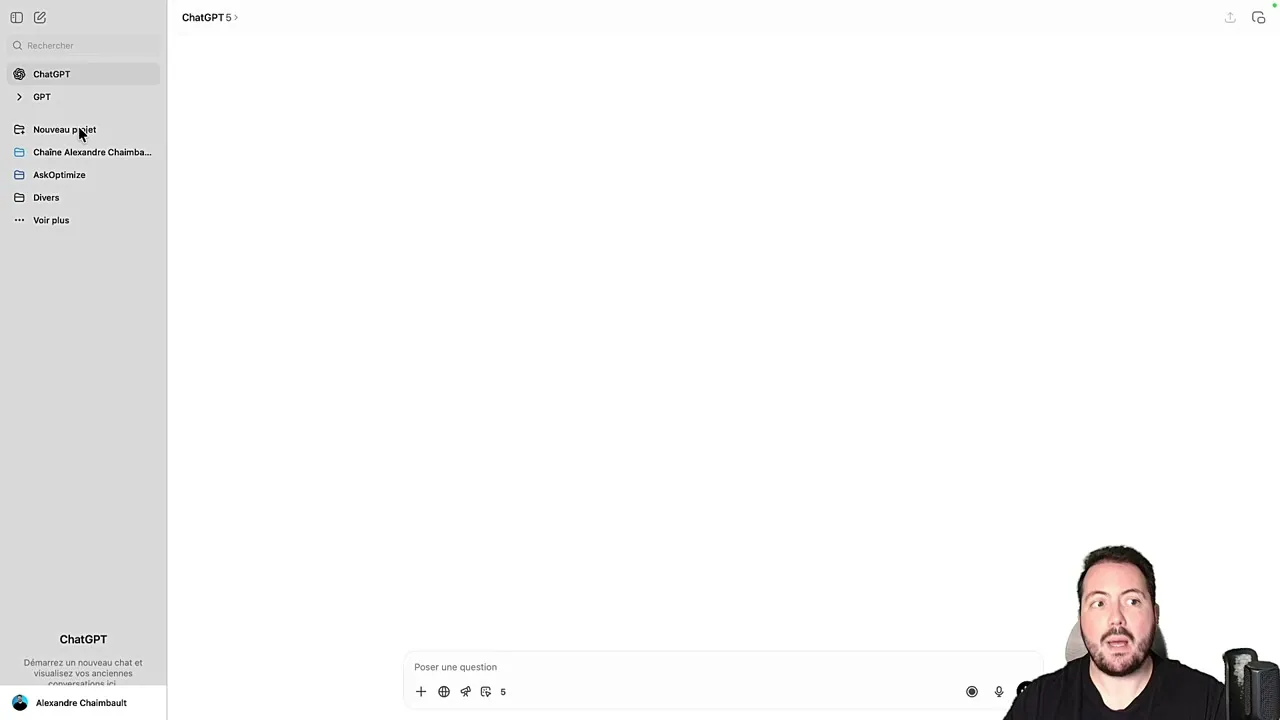
Une fois votre compte créé, voici comment se présente l'interface. En haut à gauche, vous pouvez ouvrir une nouvelle conversation (un nouveau chat). ChatGPT fonctionne comme un chatbot : vous interagissez avec lui comme si vous parliez avec quelqu'un sur WhatsApp. Sur la gauche, vous retrouvez vos GPTs (des paramètres prédéfinis pour des usages spécifiques), vos projets (pour classer vos conversations par thématique), et l'historique de tous vos chats. Vous pouvez les archiver ou les supprimer pour faire du tri.
En bas de l'interface, c'est là que vous rédigez votre prompt (votre requête). Vous pouvez joindre des documents, des images, des PDF, des fichiers Excel. Vous pouvez cocher l'option de recherche internet pour que ChatGPT consulte le web. Il y a aussi le mode agent, où ChatGPT ouvre littéralement un navigateur et se balade sur Internet comme un humain pour effectuer des recherches complexes.
Les différents modèles de raisonnement
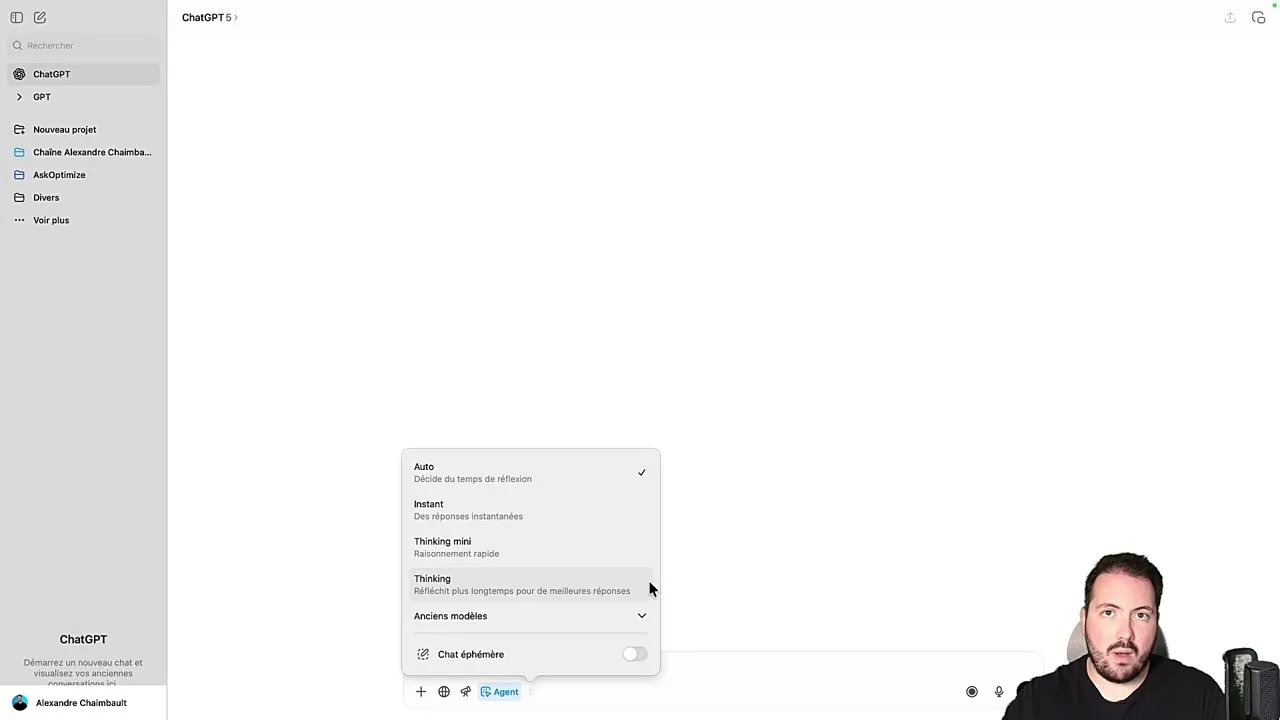
ChatGPT 5.2 propose plusieurs modèles de raisonnement que vous pouvez sélectionner selon vos besoins. Le mode Auto décide automatiquement du temps de réflexion en fonction de votre requête : c'est ce que je recommande par défaut. Le mode Instant fournit des réponses instantanées, parfait pour du calcul rapide ou des questions simples. Le mode Thinking Mini offre un raisonnement rapide mais avec une petite phase de réflexion. Et le mode Thinking réfléchit plus longtemps pour des réponses de meilleure qualité : idéal pour les synthèses, les analyses complexes ou les recherches approfondies.
Vous trouverez aussi dans les modèles le 4e, le 4.1 et le 0.3 qui offrent une conversation plus naturelle et humaine que la version 5. C'est un choix de style : le modèle 5 est plus expert mais parfois plus rigide, les modèles 4.x sont plus agréables pour une conversation fluide. Tout cela peut évoluer avec les futures mises à jour.
Laissez le mode Auto par défaut. ChatGPT ajustera automatiquement son niveau de réflexion selon la complexité de votre requête. Passez en mode Thinking uniquement pour les analyses poussées, les synthèses de longs documents ou les questions stratégiques qui nécessitent un raisonnement approfondi.
La méthode RCT : le secret des prompts efficaces
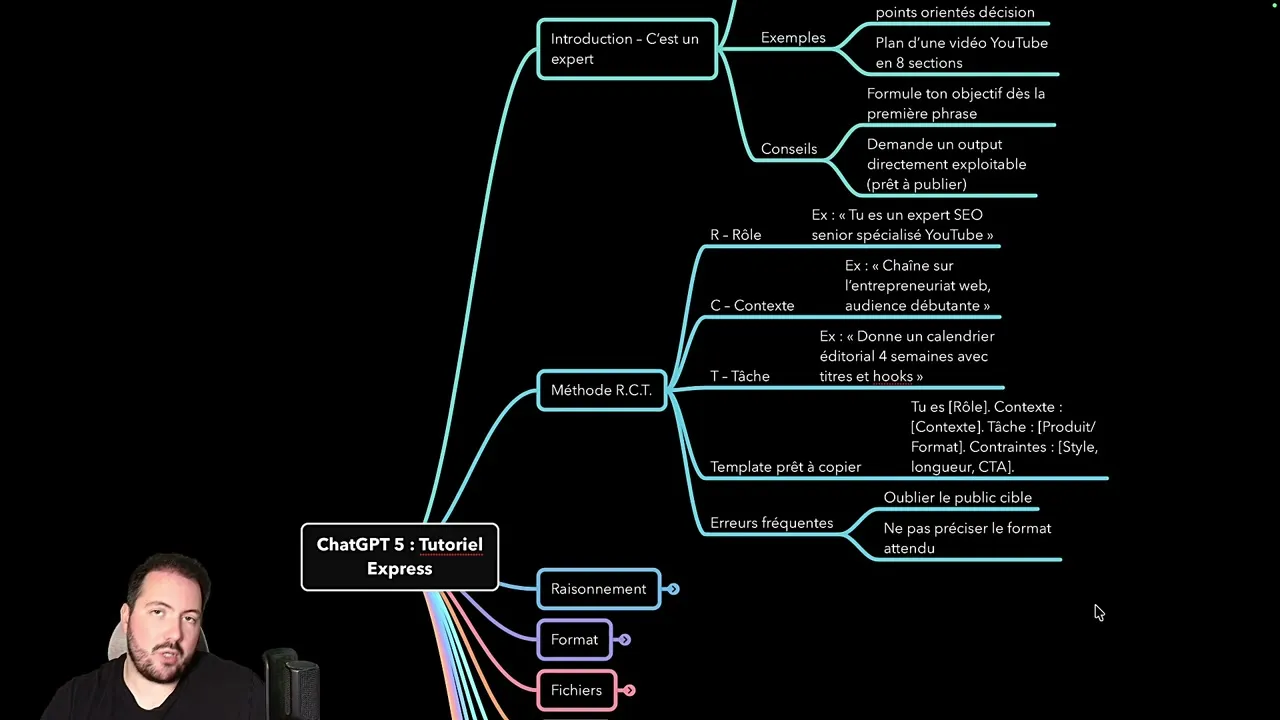
L'information la plus importante de cet article, c'est la méthode RCT. C'est elle qui fera la différence entre un résultat médiocre et un résultat professionnel. RCT signifie Rôle, Contexte, Tâche. Quand vous rédigez un prompt, structurez-le toujours de cette manière.
Premièrement, le Rôle : dites à ChatGPT exactement ce qu'il est. Par exemple, "Tu es un expert SEO senior spécialisé YouTube." Cela conditionne le niveau de langage, l'expertise et la pertinence des réponses. Deuxièmement, le Contexte : donnez-lui les informations nécessaires. Par exemple, "La chaîne traite d'entrepreneuriat pour une audience débutante." Cela lui permet d'adapter ses réponses à votre situation. Troisièmement, la Tâche : dites-lui précisément ce que vous attendez comme résultat. Par exemple, "Donne un calendrier éditorial de 4 semaines avec titres et hooks."
Ce qui fait la différence, c'est de toujours préciser le format de sortie attendu. Au lieu de dire "donne-moi des idées de vidéo YouTube", dites "donne-moi exactement 10 idées de vidéo YouTube sous forme de liste avec titre et description en une phrase." ChatGPT a tendance à aller trop loin si on ne le canalise pas. Les erreurs les plus courantes sont d'oublier le public cible et de ne pas préciser le format attendu. Avec la méthode RCT, vous obtenez des résultats directement exploitables.
La méthode RCT (Rôle, Contexte, Tâche) est le secret d'un prompt efficace. Formulez l'objectif dès la première phrase et demandez un résultat directement exploitable.
Le raisonnement étape par étape
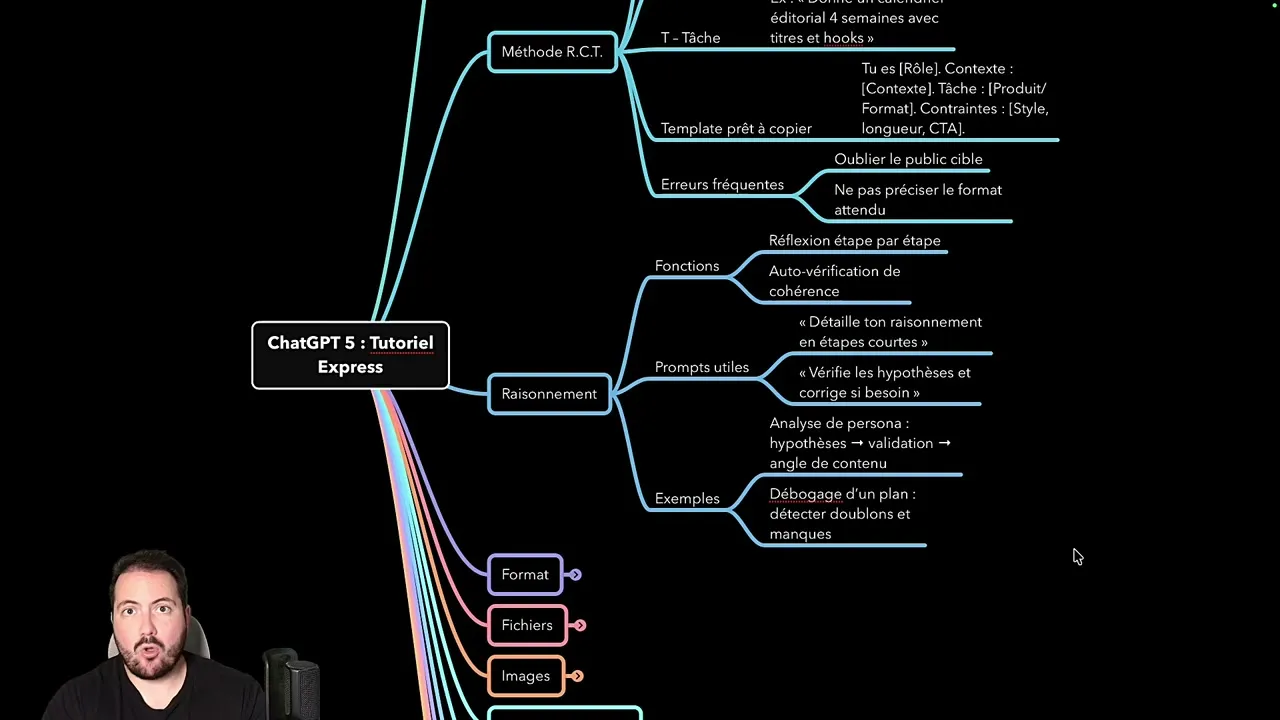
ChatGPT 5.2 a une capacité de raisonnement étape par étape avec auto-vérification de sa cohérence. Pour en tirer le maximum, demandez-lui de détailler son raisonnement en étapes courtes et de vérifier ses hypothèses avant de conclure. Par exemple, pour une analyse de persona marketing, demandez-lui de procéder en trois étapes : hypothèses, validation, angle de contenu. Pour un plan de vidéo YouTube, demandez-lui de détecter les doublons et les manques dans sa première proposition.
Plus vous comprenez comment fonctionne le raisonnement de ChatGPT, plus vous obtiendrez des résultats pertinents. Le chatbot raisonne de manière séquentielle : il construit sa réponse mot par mot, en s'appuyant sur tout ce qui a été dit avant dans la conversation. C'est pour cela que le contexte est si important et que la méthode RCT fonctionne si bien. Vous cadrez le raisonnement dès le départ.
Demandez à ChatGPT de critiquer sa propre réponse avant de vous donner la version finale. Par exemple : "Propose un plan, puis identifie les faiblesses, puis corrige." Cette technique de double validation améliore considérablement la qualité des résultats, surtout pour les tâches stratégiques.
Maîtriser les formats de sortie
ChatGPT peut produire des résultats dans de nombreux formats : tableaux, listes à puces, scripts, emails, checklists, fichiers JSON, CSV, et même des présentations structurées. La clé est de lui demander explicitement le format que vous souhaitez. Par exemple : "Donne la réponse sous forme de tableau avec les colonnes Étape, Objectif et KPI." Ou encore : "Fournis un script narratif de 90 secondes par section." Ou : "Crée une checklist de lancement avec des cases à cocher."
Pour les fichiers, ChatGPT peut lire les PDF, les documents Word, les fichiers Excel, les CSV. Il peut résumer, extraire et structurer les informations qu'ils contiennent. Attention toutefois : sur les PDF de très longue taille (plus de 100 pages), ChatGPT peut être approximatif et parfois prétendre avoir lu l'intégralité du document alors qu'il a survolé certaines parties. C'est un point de vigilance à garder en tête. ChatGPT peut aussi créer des fichiers de sortie en PDF, DOC, CSV et autres formats, ce qui permet d'obtenir des livrables directement utilisables.
Gestion avancée des fichiers
L'une des fonctionnalités les plus puissantes de ChatGPT 5.2 est la gestion des fichiers. Vous pouvez lui envoyer un CSV et lui demander de classer les 10 produits par marge. Vous pouvez lui envoyer un PDF et lui demander de le résumer en 7 insights actionnables. Vous pouvez lui donner un fichier Excel complexe et lui demander d'identifier les tendances. Le tout avec des résultats exploitables directement dans votre workflow professionnel.
Mon conseil : nommez clairement vos fichiers, vos onglets et vos colonnes. Précisez les unités et le contexte. Plus ChatGPT a d'informations structurées en entrée, plus le résultat sera précis et utile. Et n'hésitez pas à lui demander de produire un fichier de sortie dans le format que vous souhaitez : "Génère un CSV avec les titres et les mots-clés associés" ou "Crée un fichier PDF avec le plan de vidéo structuré."
Création et édition d'images
ChatGPT 5.2 intègre des capacités de génération et d'édition d'images. Vous pouvez lui demander de générer une image à partir d'une description textuelle, d'analyser une image que vous lui envoyez, ou de modifier une image existante. Par exemple, vous pouvez lui demander de générer une miniature YouTube pour votre vidéo, ou de décrire les éléments clés d'une capture d'écran. Les bonnes pratiques sont d'indiquer le style souhaité, le cadrage, le texte à inclure et les contraintes de couleur. Vous pouvez aussi lui demander plusieurs variantes pour choisir celle qui vous convient le mieux.
Recherche internet et veille concurrentielle
ChatGPT 5.2 peut effectuer des recherches sur Internet pour trouver des faits récents, des tendances, des comparatifs et des citations. C'est une fonctionnalité extrêmement utile pour la veille concurrentielle et la recherche de marché. Vous pouvez lui demander de synthétiser les 5 tendances YouTube de 2026, de faire un benchmark d'outils avec un tableau comparatif, ou de vérifier si une statistique est toujours valide.
Mon conseil : demandez toujours les liens et la date de publication des sources citées. Privilégiez les sources variées et fiables (blogs officiels, documentation technique, médias reconnus). Et gardez un oeil critique : ChatGPT peut parfois synthétiser des informations imprécises ou obsolètes. La vérification humaine reste indispensable pour les données critiques.
Mémoire et tâches planifiées
ChatGPT peut retenir vos préférences d'utilisation au fil du temps : votre ton préféré, la longueur de vos réponses, votre style de communication, vos domaines d'expertise. C'est un gain de temps et de cohérence considérable car vous n'avez plus à re-préciser votre contexte à chaque nouvelle conversation. Par exemple, si vous lui dites un jour que vous êtes entrepreneur digital avec une chaîne YouTube, il prendra cela en compte dans ses réponses futures. Vous pouvez désactiver cette fonctionnalité si vous préférez des réponses plus neutres, ce que je fais personnellement pour certains usages.
Les tâches planifiées sont une autre fonctionnalité intéressante. Vous pouvez demander à ChatGPT de vous envoyer des rappels réguliers ou de compiler des informations à intervalles définis. Par exemple : "Chaque lundi à 9h, recherche les tendances SEO YouTube de la semaine." Ou "Demain à 10h, rappelle-moi de publier la vidéo." C'est un peu limité sur la version gratuite, mais la fonctionnalité est prometteuse et devrait s'améliorer avec les prochaines versions.
Les limites à connaître avec ChatGPT
Pour conclure ce tutoriel, quelques limites importantes à garder en tête. Premièrement, ChatGPT n'exécute pas de programmes locaux sur votre ordinateur. Il ne peut pas ouvrir vos logiciels ou modifier vos fichiers système. Deuxièmement, il ne remplace pas les outils professionnels spécialisés : un logiciel de comptabilité, un outil de design avancé ou un IDE de développement restent supérieurs dans leurs domaines respectifs.
Troisièmement, certaines données sont protégées et ChatGPT refuse légitimement de les traiter. Ne stockez pas de données sensibles dans vos conversations. Quatrièmement, relisez toujours les contenus produits par ChatGPT avant de les publier ou de les utiliser professionnellement. Le chatbot peut halluciner des informations, surtout sur des sujets de niche ou des données très récentes. La double validation (demander à ChatGPT de vérifier sa propre réponse, puis vérifier vous-même) est une bonne pratique.
Enfin, ChatGPT 5 peut parfois être "feignant" sur les tâches longues, comme la lecture exhaustive de documents volumineux. Il prétendra parfois avoir tout lu alors qu'il a survolé certaines parties. Soyez précis dans vos demandes et n'hésitez pas à lui donner des contraintes claires pour canaliser ses réponses. Malgré ces limites, ChatGPT 5.2 reste un outil extraordinaire qui peut transformer votre productivité et votre business si vous l'utilisez correctement.
Toujours relire et vérifier les contenus produits par ChatGPT. L'IA est un assistant puissant, pas un oracle infaillible. Utilisez la méthode RCT, précisez le format attendu, demandez des sources, et gardez un regard critique sur les résultats. C'est la combinaison intelligence artificielle + intelligence humaine qui donne les meilleurs résultats.
Vous souhaitez aller plus loin avec l'IA et apprendre à en faire un levier pour votre business en ligne ? Ma formation gratuite vous accompagne pour vivre de votre activité en ligne, du marketing digital à l'intelligence artificielle.
Questions fréquentes sur ChatGPT 5.2

Recevez mes meilleurs conseils chaque semaine
Un concentré de mes meilleurs conseils pour entreprendre, mieux gérer son argent et gagner en liberté.
S'abonner gratuitement →

